 AI
AI
 Hướng dẫn AI
 Claude
 ChatGPT
 Gemini
 Prompt
 AI Tools
 Workflow
 Công nghệ
 Học IT
 Tiện ích



Microsoft Word là gì?
Microsoft Word còn được gọi là Word, Winword, là trình soạn thảo văn bản của Microsoft, được phát triển bởi Charles Simonyi và Richard Brodie, phát hành lần đầu tiên vào năm 1983. Word nằm trong bộ ứng dụng văn phòng Microsoft Office, và là một trong số những ứng dụng được sử dụng phổ biến nhất trên thế giới, bởi hàng triệu nhân viên văn phòng, học sinh, sinh viên.
Chức năng của Word?
Word được sử dụng để tạo, đọc và chỉnh sửa tài liệu văn bản. Và dưới đây là những tính năng cơ bản nhất của Word:
- Làm việc với văn bản và định dạng văn bản: soạn thảo, trình bày văn bản, thay đổi font chữ, cỡ chữ, màu chữ, kiểu chữ, hướng văn bản...
- Lưu và in tài liệu: sau khi soạn thảo và định dạng xong bạn có thể lưu vào máy tính dưới định dạng .doc, .docx, xuất dưới dạng .pdf, ảnh hoặc in ra thành bản cứng.
- Tích hợp tính năng hợp tác: cho phép nhiều người cùng chỉnh sửa trên một tài liệu.
Trong chuyên mục này của Quantrimang.com, bạn sẽ học được những thủ thuật Word cơ bản nhất như định dạng văn bản, xử lý cột, xử lý văn bản, tạo mục lục tự động, tạo dòng chấm nhanh, in tài liệu Word, chuyển Word sang PDF, trên cả Word 2003, 2007, 2010, 2013 và Word 2016, Word 2019 mới nhất.
-
Cách tạo mục lục trong Word tự động trên Word 2019/2016/2010/2007
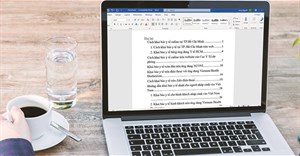 Tạo mục lục tự động trong Word giúp tiết kiệm thời gian và tăng tính tiện dụng khi làm việc trên trình soạn thảo văn bản này. Dưới đây là hướng dẫn tạo mục lục Word tự động chi tiết, mời các bạn theo dõi.
 -
Cách in 2 trang trên 1 mặt giấy
 Việc in 2 trang trên 1 mặt giấy hay in hai mặt giấy sẽ tiết kiệm được giấy in rất nhiều, tránh sử dụng giấy không cần thiết khi bạn in tài liệu tham khảo hoặc những tài liệu không nhất thiết phải in 1 mặt.


-
Cách đánh văn bản trên máy tính
 Để đánh văn bản trên máy tính, người dùng cần chuẩn bị bộ công cụ văn phòng, bộ gõ tiếng Việt và một số thiết lập khác.
 -
Cách tạo đường viền bảng trong Word
 Sau khi tạo bảng trong Word thì việc thêm đường viền bảng trong Word giúp bảng dễ nhìn và tạo được sự chú ý với người xem.
 -
Cách tạo khung viền trang bìa trong Word
 Tạo khung trang bìa trên Word sẽ giúp bìa báo cáo, bìa luận văn, bìa sổ theo dõi có sự chuyên nghiệp hơn.
-
Cách hiện khung căn lề trong Word
 Khung căn lề trong Word (Text boundaries) giúp chúng ta căn chỉnh lề Word chuẩn hơn theo quy định hiện hành. Khung lề sẽ hiển thị các đường chấm căn lề trong Word, khung viền xung quanh văn bản Word.
 -
Cách đánh số trang bỏ trang đầu, đánh số từ trang bất kỳ trong Word chi tiết nhất
 Đánh số trang trong Word bỏ trang đầu là thao tác đơn giản và thường được sử dụng khi chúng ta làm tài liệu, sách tham khảo, sách giáo khoa, giáo án,...
 -
Cách tải Office 365 miễn phí và tự gia hạn
 Có rất nhiều cách để đăng ký bản Office 365 như sử dụng tài khoản Office mà nhà trường cung cấp cho thầy cô giáo, sinh viên hoặc sử dụng tài khoản developer để tải bản Office 365.
 -
Cách gộp nhiều file Word thành 1 file duy nhất
 Để gộp nội dung nhiều file Word thành 1 file duy nhất, chúng ta có thể sử dụng ngay tính năng có sẵn trên công cụ văn phòng này.
 -
Cách xóa khoảng trắng và lỗi xuống dòng trong Word
 Nếu trong tài liệu Word có nhiều đoạn xảy ra lỗi xuống dòng, có khoảng trắng, ngoài việc thực hiện theo cách thủ công xóa từng khoảng thì bạn cũng có thể sử dụng tính năng Find and Replace.
-
Hướng dẫn in hai mặt giấy trong Word, PDF, Excel cho máy in hỗ trợ 2 mặt, 1 mặt
 Nhu cầu in hai mặt giấy giờ đây phổ biến hơn rất nhiều. Tuy nhiên không phải loại máy in nào cũng có thể hỗ trợ bạn việc in 2 mặt, hoặc với những loại máy in có cho phép in hai mặt thì thực hiện ra sao?
 -
Hướng dẫn tạo danh mục bảng biểu trong Word tự động
 Tạo danh mục bảng biểu trong Microsoft Word cực kỳ đơn giản. Sử dụng danh mục số liệu rất dễ dàng để tìm những minh họa cụ thể, hình ảnh hoặc bất cứ số liệu nào bạn thêm trong danh sách.
 -
Cách xoay ngang 1 trang bất kỳ trong Word
 Xoay ngang 1 trang bất kỳ trong Word sẽ không ảnh hưởng tới những trang dọc còn lại trang tài liệu. Với những nội dung bắt buộc trình bày ở khổ ngang thì khi xoay ngang giấy giúp bạn trình bày nội dung được dễ dàng hơn.
 -
Cách điều chỉnh kích thước ô trong bảng Word bằng nhau
 Thao tác chỉnh kích thước ô trong bảng Word bằng nhau cũng tự động căn chỉnh lại nội dung trong từng ô. Bài viết dưới đây sẽ hướng dẫn điều chỉnh kích thước ô trong bảng Word bằng nhau.
 -
Tạo dòng dấu chấm (………) nhanh trong Microsoft Word
 Quản Trị Mạng sẽ hướng dẫn các bạn cách tạo dòng dấu 3 chấm trong Microsoft Word 2019, Word 2013, Word 2010 và Word cũ hơn như Word 2007, 2003 nhanh chóng bằng cách dùng phím tắt.
-
Cách chèn, viết biểu tượng mũi tên (↑↓←↕↔→↘↗↙↖) trong Word
 Để chèn, viết biểu tượng mũi tên trong Word bạn có rất nhiều cách thực hiện khác nhau. Bạn có thể sử dụng biểu tượng trong Word để tìm biểu tượng mũi tên, hay thậm chí bạn có thể viết chữ vào mũi tên.
 -
Tải font chữ Tiểu học, font chữ viết tay tiếng Việt và cài trên máy tính
 Font chữ Tiểu học này cần phải tải và cài thêm từ bên ngoài, do không có sẵn trong máy tính. Bài viết sẽ hướng dẫn bạn đọc cách tải và cài font chữ Tiểu học trên máy tính, cũng như cách sử dụng font chữ viết tay tiếng Việt này dễ dàng nhất.
 -
Cách chèn dấu tích vào trong Word
 Chèn dấu tích vào trong Word có rất nhiều cách thực hiện khác nhau với các bước chèn dấu tích trong Word rất đơn giản.
 -
Cách đánh số trang kết hợp i ii iii và 1, 2, 3 trên Word
 Đánh số trang kết hợp i ii iii và 1,2,3 trên Word thường xuyên gặp khi làm tài liệu, luận văn, báo cáo,…
 AI
AI
 Copilot
 Grok
Grok
 Thư viện Prompt
 Hướng dẫn AI
 Công nghệ
 Ứng dụng
 Hệ thống
 Game - Trò chơi
 iPhone
 Android
 Làng Công nghệ
 Học CNTT
 Hàm Excel
 Học Python
 Download
 Video
Video
 Cuộc sống
 Khoa học

