 AI
AI
 Hướng dẫn AI
 Claude
 ChatGPT
 Gemini
 Prompt
 AI Tools
 Workflow
 Công nghệ
 Học IT
 Tiện ích
-
PowerPoint 2016: Cách trình bày slide show
 Khi slide show đã hoàn tất, bước tiếp theo bạn cần làm là tìm hiểu cách trình bày nó với khán giả. PowerPoint cung cấp một số công cụ và tính năng để giúp cho bài thuyết trình trở nên mượt mà, hấp dẫn và chuyên nghiệp hơn.
 -
PowerPoint 2016: Hyperlink (Siêu liên kết) trong PowerPoint
 Nếu muốn bao gồm một địa chỉ web hoặc địa chỉ email trong bài thuyết trình PowerPoint của mình, người dùng có thể chọn định dạng nó dưới dạng siêu liên kết, để người khác có thể dễ dàng nhấp vào nó.


-
PowerPoint 2016: Áp dụng hiệu ứng chuyển tiếp
 PowerPoint giúp dễ dàng áp dụng các hiệu ứng chuyển tiếp cho một số hoặc tất cả các slide, mang đến cho bài thuyết trình của bạn một giao diện thu hút và chuyên nghiệp.
 -
PowerPoint 2016: Tạo hiệu ứng cho văn bản và các đối tượng
 Animation Pane trong PowerPoint là gì? Cách tạo hiệu ứng trong PowerPoint 2016 như thế nào? Hãy cùng Quantrimang.com tìm hiểu cách tạo hiệu ứng cho văn bản và đối tượng trong PowerPoint nhé!
 -
PowerPoint 2016: Áp dụng theme trong PowerPoint
 Cách tìm theme trong PowerPoint như thế nào? Bài viết sẽ hướng dẫn bạn cách áp dụng theme quity trong PowerPoint và nhiều hơn thế nữa.
-
PowerPoint 2016: Tạo và mở bài thuyết trình
 Các file PowerPoint được gọi là các bài thuyết trình. Bất cứ khi nào bạn bắt đầu một dự án mới trong PowerPoint, bạn sẽ cần phải tạo một bài thuyết trình mới, có thể làm mới hoàn toàn hoặc từ một template.
 -
PowerPoint 2016: Kiểm tra chính tả và ngữ pháp
 Bạn thường lo lắng về việc mắc lỗi khi nhập văn bản ư? PowerPoint 2016 cung cấp cho người dùng một số tính năng soát lỗi, bao gồm cả công cụ Spelling and Grammar, có thể giúp tạo các bài thuyết trình chuyên nghiệp, không có lỗi.
 -
PowerPoint 2016: Làm việc với các danh sách trong PowerPoint
 Để tạo các bài thuyết trình PowerPoint hiệu quả, điều quan trọng là phải làm cho các slide thực sự dễ đọc. Một trong những cách phổ biến nhất để làm điều này là định dạng văn bản dưới dạng một danh sách có bullet (dấu đầu dòng) hoặc được đánh số.
 -
PowerPoint 2016: Làm việc với biểu đồ
 Biểu đồ là một công cụ mà người dùng có thể sử dụng để biểu đạt dữ liệu bằng đồ họa. Việc sử dụng một biểu đồ trong một bài thuyết trình giúp khán giả hiểu rõ hơn ý nghĩa đằng sau các con số.
 -
PowerPoint 2016: Định dạng hình ảnh trong PowerPoint
 Có nhiều cách để định dạng hình ảnh trong slide show Powerpoint. Các công cụ hình ảnh trong PowerPoint giúp bạn dễ dàng cá nhân hóa và sửa đổi hình ảnh theo những cách thú vị.
-
PowerPoint 2016: Thao tác với các hình (Shapes)
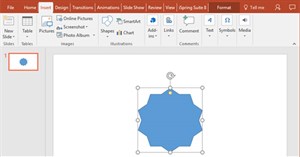 Hình dạng là một cách tuyệt vời để làm cho bài thuyết trình trở nên thú vị hơn. PowerPoint cung cấp cho người dùng rất nhiều hình dạng khác nhau để lựa chọn và chúng có thể được tùy chỉnh cho phù hợp với nhu cầu riêng của từng người.
 -
PowerPoint 2016: Thông tin cơ bản về slide
 Mỗi bài thuyết trình PowerPoint bao gồm một loạt các slide. Để bắt đầu tạo một slide show, bạn cần phải biết những điều cơ bản khi làm việc với các slide.
 -
PowerPoint 2016: Cách căn lề và giãn dòng
 Indent (Căn lề) và Line Spacing (Độ giãn dòng) là hai tính năng quan trọng bạn có thể sử dụng để thay đổi cách văn bản xuất hiện trên một slide.
 -
PowerPoint 2016: Quản lý các slide trong PowerPoint
 Khi bạn thêm nhiều slide vào bài thuyết trình, có thể khó giữ các slide được sắp xếp theo thứ tự. May mắn thay, PowerPoint cung cấp các công cụ để giúp bạn tổ chức và chuẩn bị slide show của mình một cách thuận tiện.
 -
PowerPoint 2016: Cách lưu bài thuyết trình
 Bất cứ khi nào bạn tạo bài thuyết trình mới trong PowerPoint, bạn sẽ cần biết cách lưu nó để truy cập và chỉnh sửa sau này. Như với các phiên bản trước của PowerPoint, bạn có thể lưu file vào máy tính của mình.
-
PowerPoint 2016: Sắp xếp và nhóm các đối tượng
 Người dùng có thể sắp xếp các đối tượng trên slide theo ý muốn bằng cách căn chỉnh, sắp xếp theo thứ tự, nhóm và xoay chúng theo nhiều cách khác nhau.
 -
PowerPoint 2016: Các action button trong PowerPoint
 Các action button là những hình dạng tích hợp mà người dùng có thể thêm vào bài thuyết trình và đặt để liên kết với một slide khác, phát âm thanh hoặc thực hiện một hành động tương tự.
 -
PowerPoint 2016: Cách chèn video vào PowerPoint
 PowerPoint cho phép bạn chèn video vào một slide và phát nó trong khi thuyết trình. Đây là một cách tuyệt vời để làm cho bài thuyết trình trở nên hấp dẫn hơn trong mắt khán giả.
 -
PowerPoint 2016: Cách chèn âm thanh vào PowerPoint
 PowerPoint 2016 cho phép người dùng thêm âm thanh vào bài thuyết trình. Ví dụ, người dùng có thể thêm nhạc nền cho slide này và hiệu ứng âm thanh cho một slide khác, thậm chí ghi lại lời kể hoặc bình luận của riêng mình.
 -
PowerPoint 2016: Tìm hiểu về chế độ xem Slide Master
 Người dùng có thể chỉnh sửa các bố cục này với một tính năng gọi là chế độ xem Slide Master. Khi tìm hiểu cách sử dụng chế độ xem Slide Master, người dùng sẽ có thể tùy chỉnh toàn bộ slide show chỉ bằng vài cú nhấp chuột.
 AI
AI
 Copilot
 Grok
Grok
 Thư viện Prompt
 Hướng dẫn AI
 Công nghệ
 Ứng dụng
 Hệ thống
 Game - Trò chơi
 iPhone
 Android
 Làng Công nghệ
 Học CNTT
 Hàm Excel
 Học Python
 Download
 Video
Video
 Cuộc sống
 Khoa học

