 AI
AI
 Hướng dẫn AI
 Claude
 ChatGPT
 Gemini
 Prompt
 AI Tools
 Workflow
 Công nghệ
 Học IT
 Tiện ích
-
MS Word - Bài 16: Thêm trích dẫn và tạo thư mục trích dẫn
 Thêm trích dẫn trong Word giúp người đọc tài liệu có thông tin chính xác về nội dung được nhắc tới trong bài, nguồn tham khảo tài liệu rõ ràng.
 -
MS Word - Bài 15: Đánh số thứ tự đầu dòng
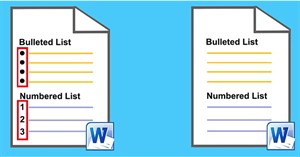 Số thứ tự tự động cho phép bạn định dạng văn bản theo dạng danh sách với dạng số, dấu chấm tròn, đường viền và còn có rất nhiều tùy chỉnh, thiết lập khác mà người dùng có thể áp dụng cho tài liệu Word. Bài viết dưới đây sẽ hướng dẫn bạn đọc cách đánh số thứ tự trên Word theo nhiều cách khác nhau.


-
MS Word 2007 - Bài 12: Tạo và dùng Macros
 Macros trong Word sẽ thực hiện nhanh 1 thao tác lặp đi lặp lại để tiết kiệm thời gian.
 -
MS Word - Bài 10: Đọc và kiểm tra bản in thử cho tài liệu
 Trước khi in tài liệu thì người dùng nên kiểm tra lại nội dung, đọc tài liệu để chỉnh sửa lại nội dung.
 -
MS Word - Bài 11: Định dạng trang Word
 Định dạng trang Word về cơ bản như định dạng tài liệu Word, nhưng có thêm nhiều tùy chỉnh cho trang tài liệu.
-
MS Word - Bài 7: Cách dùng Styles
 Styles trong Word giúp định dạng nhanh nội dung với những form cho trước.
 -
MS Word - Bài 5: Định dạng văn bản
 Định dạng tài liệu Word là thao tác cơ bản và rất quan trọng để tài liệu có bố cục chuẩn theo quy định.
 -
MS Word - Bài 2: Làm việc với Documents
 Chúng ta có thể mở tài liệu mới hoàn trên Word hoặc mở những tài liệu Word sẵn có.
 -
MS Word - Bài 9: Chèn ảnh, ký tự toán học, đặc biệt vào tài liệu
 Trên Word 2007 cung cấp rất nhiều nội dung để chèn vào trong file tài liệu.
 -
Cách tạo bảng trong Word 2007
 Tạo bảng trong Word là thao tác cơ bản và thường xuyên gặp phải khi chúng ta soạn thảo dữ liệu hay chỉnh sửa nội dung tài liệu. Microsoft Word hỗ trợ người dùng đầy đủ các công cụ hay nhiều cách khác nhau để kẻ bảng, chèn bảng biểu vào nội dung Word.
-
MS Word - Bài 6: Định dạng đoạn văn bản
 Định dạng đoạn văn bản sẽ tạo được sự đồng nhất trong bố cục, hoặc tạo điểm khác biệt cho đoạn văn bản để tạo sự chú ý.
 -
MS Word - Bài 1: Bắt đầu với Microsoft Word 2007
 Word 2007 giúp người dùng soạn thảo văn bản, thiết kế nhiều nội dung độc đáo.
 -
Bài 25: Sử dụng Template
 Template là tài liệu được thiết kế trước mà bạn có thể sử dụng để tạo tài liệu mới có cùng định dạng. Với template, nhiều quyết định thiết kế tài liệu quan trọng, như kích thước lề, kiểu phông chữ, kích thước phông chữ và khoảng cách dòng được xác định trước.
 -
Bài 24: Làm việc với Shapes
 Bạn có thể thêm nhiều shape (hình dạng) khác nhau vào tài liệu Word 2007 của mình, bao gồm mũi tên, chú thích, hình vuông, dấu sao và flow chart (lưu đồ).
 -
Bài 23: Chèn Clip Art
 Bạn có thể chèn nhiều loại hình minh họa khác nhau vào tài liệu của mình để làm cho chúng hấp dẫn hơn về mặt hình thức. Các hình minh họa này bao gồm clip art, hình ảnh, SmartArt và biểu đồ.
-
Bài 22: Làm việc với Text Box
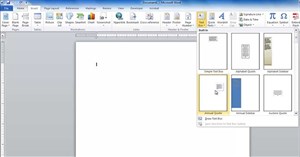 Bạn có thể muốn chèn một text box vào tài liệu của mình để thu hút sự chú ý đến một đoạn văn bản cụ thể hoặc cho phép bạn dễ dàng di chuyển xung quanh phần văn bản đó trong một tài liệu.
 -
Bài 21: In tài liệu
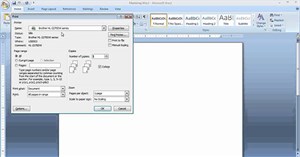 Khi bạn hoàn tất tài liệu của mình, bạn có thể muốn in tài liệu đó ra vì nhiều lý do khác nhau. Bài viết này bao gồm ba tính năng cơ bản của việc in trong Word 2007, bao gồm Print Preview, Quick Print và Print truyền thống.
 -
Bài 20: Làm việc với các Hyperlink
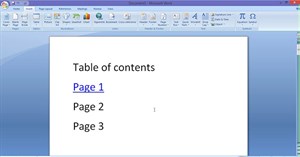 Hyperlink (siêu liên kết) là một đoạn văn bản hoặc hình ảnh trong tài liệu mềm có thể kết nối người đọc với một phần khác của tài liệu hoặc một trang web khác.
 -
Bài 19: Các tính năng soát lỗi
 Word cung cấp cho bạn một số tính năng soát lỗi sẽ giúp bạn tạo các tài liệu chuyên nghiệp và không có lỗi chính tả. Trong bài viết này, bạn sẽ tìm hiểu về các tính năng soát lỗi khác nhau, bao gồm công cụ Spelling & Grammar.
 -
Bài 18: Lưu tài liệu
 Việc biết cách lưu các tài liệu bạn đang làm việc rất quan trọng. Có nhiều cách để bạn chia sẻ và nhận tài liệu, điều này sẽ ảnh hưởng đến cách bạn lưu các file.
 AI
AI
 Copilot
 Grok
Grok
 Thư viện Prompt
 Hướng dẫn AI
 Công nghệ
 Ứng dụng
 Hệ thống
 Game - Trò chơi
 iPhone
 Android
 Làng Công nghệ
 Học CNTT
 Hàm Excel
 Học Python
 Download
 Video
Video
 Cuộc sống
 Khoa học

