 AI
AI
 Hướng dẫn AI
 Claude
 ChatGPT
 Gemini
 Prompt
 AI Tools
 Workflow
 Công nghệ
 Học IT
 Tiện ích


Thủ thuật Word, Excel, cách chuyển PDF sang Word, hàm excel và rất nhiều thủ thuật văn phòng hữu ích khác.
-
Cách tạo mã QR bằng Google Sheets cực đơn giản
 Để tạo mã QR bằng Google Sheets rất đơn giản, khi bạn chỉ cần kết hợp một số hàm trong Google Sheets là được. Bài viết dưới đây sẽ hướng dẫn bạn tạo mã QR bằng Google Sheets.
 -
Cách tạo mục lục trong Word tự động trên Word 2019/2016/2010/2007
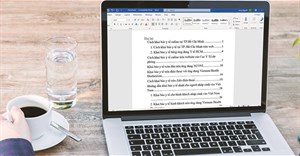 Tạo mục lục tự động trong Word giúp tiết kiệm thời gian và tăng tính tiện dụng khi làm việc trên trình soạn thảo văn bản này. Dưới đây là hướng dẫn tạo mục lục Word tự động chi tiết, mời các bạn theo dõi.


-
Cách in 2 trang trên 1 mặt giấy
 Việc in 2 trang trên 1 mặt giấy hay in hai mặt giấy sẽ tiết kiệm được giấy in rất nhiều, tránh sử dụng giấy không cần thiết khi bạn in tài liệu tham khảo hoặc những tài liệu không nhất thiết phải in 1 mặt.
 -
Cách xóa trang trắng trong Google Docs
 Để xóa trang trắng trong Google Docs thì bạn có nhiều cách khác nhau để thực hiện, tùy theo trang trắng xuất hiện như thế nào.
 -
Cách sửa lỗi Copy Paste không hoạt động trên Word, Excel
 Việc lỗi copy paste trong Exce Word sẽ ảnh hưởng rất nhiều tới nội dung mà bạn cần xử lý. Lỗi này có thể đến từ nhiều nguyên nhân khác nhau. Bài viết dưới đây sẽ hướng dẫn bạn cách fix lỗi Copy Paste không hoạt động trên Word, Excel.
-
Cách đánh văn bản trên máy tính
 Để đánh văn bản trên máy tính, người dùng cần chuẩn bị bộ công cụ văn phòng, bộ gõ tiếng Việt và một số thiết lập khác.
 -
5 cách phân cách hàng nghìn bằng dấu phẩy trong Excel
 Phân cách hàng nghìn bằng dấu phẩy sẽ phân tách các nhóm gồm ba chữ số trong các số lớn hơn. Dưới đây là hướng dẫn chi tiết cách thực hiện theo nhiều cách khác nhau.
 -
Hướng dẫn đóng dấu ngoặc số âm trong Excel
 Đóng ngoặc số âm trong Excel giúp chúng ta dễ dàng hơn trong việc nhận dạng số trong bảng dữ liệu và cũng giúp định dạng số chuyên nghiệp hơn.
 -
Luyện tập gõ 10 ngón giúp tăng tốc đánh máy
 Luyện gõ 10 ngón bàn phím nhanh và chính xác với hướng dẫn cách đặt tay đúng, mẹo luyện tập hiệu quả và công cụ hỗ trợ miễn phí.
 -
Cách tính phần trăm (%) dễ và chính xác nhất bằng công cụ trực tuyến
 Tính phần trăm (%) là tính toán xem 1 số nào đó có tỉ lệ như thế nào so với số còn lại. Bài viết này sẽ hướng dẫn cách tính phần trăm một cách chính xác và dễ hiểu, giúp bạn áp dụng ngay vào công việc và cuộc sống hàng ngày.
-
Cách tạo đường viền bảng trong Word
 Sau khi tạo bảng trong Word thì việc thêm đường viền bảng trong Word giúp bảng dễ nhìn và tạo được sự chú ý với người xem.
 -
Cách cố định ảnh chèn trong Excel
 Cố định ảnh trong ô Excel giúp bạn dễ dàng quản lý hình ảnh khi chèn ảnh vào Excel, ảnh không bị thay đổi vị trí hay kích thước khi xử lý nội dung khác.
 -
Cách dùng hàm IMPORTRANGE trong Google Sheets
 Hàm IMPORTRANGE trong Google Sheets sẽ giúp chúng ta liên kết dữ liệu từ những bảng tính khác nhau, để tìm kiếm dữ liệu nhanh chóng, lấy dữ liệu theo những yêu cầu hiển thị trong hàm.
 -
Last Name, First Name là gì? Cách điền chúng chính xác nhất
 First name Last name là gì trong tiếng Anh? Có thể bạn đã biết nhưng nhiều người thực sự còn chưa hiểu hết cách dùng last name first name. Dưới đây là hướng dẫn chi tiết.
 -
Cách tạo khung viền trang bìa trong Word
 Tạo khung trang bìa trên Word sẽ giúp bìa báo cáo, bìa luận văn, bìa sổ theo dõi có sự chuyên nghiệp hơn.
-
Cách hiện khung căn lề trong Word
 Khung căn lề trong Word (Text boundaries) giúp chúng ta căn chỉnh lề Word chuẩn hơn theo quy định hiện hành. Khung lề sẽ hiển thị các đường chấm căn lề trong Word, khung viền xung quanh văn bản Word.
 -
Cách căn giữa bảng trong Google Docs
 Khi tạo bảng trong Google Docs thì việc căn chỉnh bảng cũng như tài liệu trong bảng rất cần thiết để có được tài liệu chuẩn.
 -
Cách đánh số trang bỏ trang đầu, đánh số từ trang bất kỳ trong Word chi tiết nhất
 Đánh số trang trong Word bỏ trang đầu là thao tác đơn giản và thường được sử dụng khi chúng ta làm tài liệu, sách tham khảo, sách giáo khoa, giáo án,...
 -
Hướng dẫn chèn ảnh dưới chữ trong PowerPoint
 Thao tác chèn ảnh dưới chữ trong PowerPoint là thao tác vô cùng đơn giản, giúp slide thuyết trình chất lượng hơn, chuyên nghiệp hơn rất nhiều.
 AI
AI
 Copilot
 Grok
Grok
 Thư viện Prompt
 Hướng dẫn AI
 Công nghệ
 Ứng dụng
 Hệ thống
 Game - Trò chơi
 iPhone
 Android
 Làng Công nghệ
 Học CNTT
 Hàm Excel
 Học Python
 Download
 Video
Video
 Cuộc sống
 Khoa học

