 AI
AI
 Hướng dẫn AI
 Claude
 ChatGPT
 Gemini
 Prompt
 AI Tools
 Workflow
 Công nghệ
 Học IT
 Tiện ích

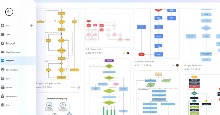
ChatGPT có thể hỗ trợ người dùng phát triển ý tưởng, xây dựng nội dung và sắp xếp thông tin, trong khi Miro cung cấp một không gian trực quan để tổ chức các nội dung đó thông qua sơ đồ, mind map, flowchart, ghi chú và nhiều hình thức khác.
Việc kết hợp ChatGPT và Miro giúp biến những ý tưởng ban đầu thành nội dung có cấu trúc và dễ theo dõi hơn. Trong bài hướng dẫn này bạn sẽ biết cách cài đặt plugin Miro trên ChatGPT và sử dụng Miro để xây dựng và trực quan hóa ý tưởng, từ đó hỗ trợ hiệu quả hơn cho việc học tập, lập kế hoạch và trình bày nội dung.
Cách kết nối plugin Miro trên ChatGPT
Bước 1:
Trong ChatGPT bạn nhấn vào mục Plugin ở bên trái giao diện.

Bước 2:
Trong thanh tìm kiếm bạn nhập từ khóa Miro rồi nhấn vào plugin ở bên dưới.
Ở giao diện thông tin của ứng dụng bạn nhấn vào Cài đặt plugin để thực hiện quá trình tạo kết nối ứng dụng Miro trên ChatGPT.
Bước 3:
Lúc này bạn thấy giao diện kết nối ChatGPT với Miro thông qua URL MCP, nhấn Allow Access để thực hiện kết nối.
Lúc này ở giao diện mới bạn tiến hành tạo tài khoản sử dụng Miro thông qua các lựa chọn bên dưới.
Như vậy bạn đã kết nối thành công plugin Miro trên ChatGPT, cho phép ChatGPT tạo và chỉnh sửa nội dung trực tiếp trên bảng Miro.
Cách sử dụng Miro trên ChatGPT triển khai ý tưởng
Bước 1:
Sau khi kết nối thành công, bạn có thể gọi Miro trực tiếp bằng cách nhập @Miro trong khung chat của ChatGPT.
Tiếp đến bạn nhập câu lệnh yêu cầu Miro triển khai nội dung, ý tưởng dưới dạng sơ đồ, mind map, flowchart, ghi chú tùy theo nội dung mà bạn nhập.
Lúc này Miro yêu cầu bạn nhập trực tiếp Tạo board mới để tạo bảng trắng triển khai ý tưởng dưới dạng sơ đồ phù hợp.
Tạo một mind map về chủ đề Marketing Digital, chia thành 5 nhánh chính và thêm 3 ý nhỏ cho mỗi nhánh.Bước 2:
Khi đó Miro hiện thông báo có cho phép ChatGPT sử dụng Miro hay không, bạn chọn Luôn cho phép.
Dưới đây là sơ đồ theo câu lệnh mà Miro đã triển khai ý tưởng để bạn dễ dàng quan sát các ý. Bạn có thể mở rộng để xem rõ nội dung, Edit in Miro để chỉnh sửa sơ đồ trên Miro
Bước 3:
Hiện pop-up thông báo, bạn chọn Mở liên kết để truy cập sơ đồ trong Miro để dễ chỉnh sửa.
Kết quả bạn sẽ thấy sơ đồ hiển thị trực tiếp trên Miro để bạn chỉnh sửa lại nội dung hoàn thiện hơn.
Dưới đây là sơ đồ được triển khai từ nội dung mind map về chủ đề Marketing Digital.
Ngoài ra bạn cũng có thể tạo nhiều dạng sơ đồ khác nhau thông qua câu lệnh trong Miro trên ChatGPT
@Miro tạo cho tôi một board về chủ đề “Quản lý thời gian học tập”, gồm mục tiêu, phương pháp, kế hoạch hàng ngày và các lưu ý. Trình bày dưới dạng mind map.
@Miro tạo một bảng brainstorming về chủ đề “Ứng dụng AI trong học tập”, sử dụng sticky notes và chia thành các nhóm chủ đề.
Một số câu lệnh mẫu sử dụng Miro trên ChatGPT
1. Tạo mind map
@Miro, tạo một mind map về chủ đề “Ứng dụng AI trong học tập”, với chủ đề trung tâm và 5 nhánh chính. Mỗi nhánh có 3 ý phụ.2. Tạo flowchart
@Miro, tạo flowchart mô tả quy trình thực hiện một bài thuyết trình, từ bước lên ý tưởng đến hoàn thành bài thuyết trình.3. Brainstorming
@Miro, tạo một bảng brainstorming về chủ đề “Ý tưởng sử dụng AI trong giáo dục”, sử dụng sticky notes và chia các ý tưởng thành từng nhóm.4. Tạo kế hoạch
@Miro, tạo một kế hoạch học tập trong 4 tuần cho sinh viên, chia theo tuần và mục tiêu cần hoàn thành.5. Tạo timeline
@Miro, tạo timeline cho một dự án kéo dài 6 tuần, gồm các giai đoạn: lên ý tưởng, nghiên cứu, thực hiện, kiểm tra và hoàn thiện.6. Tạo bảng Kanban
@Miro, tạo một bảng Kanban để quản lý công việc với 4 cột: Việc cần làm, Đang thực hiện, Chờ kiểm tra và Hoàn thành.7. Tạo sơ đồ quy trình
@Miro, trực quan hóa quy trình làm bài tập nhóm gồm: phân chia nhiệm vụ → nghiên cứu → tổng hợp → kiểm tra → nộp bài.8. Tạo slide
@Miro, chuyển nội dung sau thành một bộ slide trình bày gồm 6 slide về chủ đề “Trí tuệ nhân tạo trong giáo dục”. Mỗi slide có tiêu đề và các ý chính ngắn gọn.9. Làm việc với board có sẵn
@Miro, hãy đọc nội dung trên board này và tóm tắt thành 5 ý chính.10. Cập nhật board
@Miro, hãy bổ sung thêm một nhánh “Hạn chế của AI” vào mind map hiện tại và thêm 4 ý phụ.11. Tạo bảng so sánh
@Miro, tạo một bảng so sánh ChatGPT, Gemini và Claude theo các tiêu chí: khả năng viết, nghiên cứu, tạo ý tưởng và hỗ trợ học tập.12. Biến nội dung thành sơ đồ trực quan
@Miro, hãy chuyển nội dung dưới đây thành một sơ đồ trực quan dễ hiểu, nhóm các ý có liên quan và thể hiện mối quan hệ giữa chúng.13. Tạo workshop
@Miro, tạo một workshop brainstorming về chủ đề “Ý tưởng cho một ứng dụng học tập”, gồm phần khởi động, brainstorming, phân nhóm ý tưởng và bình chọn.14. Tạo user journey
@Miro, tạo user journey cho một sinh viên sử dụng ứng dụng học tập AI, từ lúc tìm kiếm ứng dụng đến khi hoàn thành một bài học.




 AI
AI
 Copilot
 Grok
Grok
 Thư viện Prompt
 Hướng dẫn AI
 Công nghệ
 Ứng dụng
 Hệ thống
 Game - Trò chơi
 iPhone
 Android
 Làng Công nghệ
 Học CNTT
 Hàm Excel
 Học Python
 Download
 Video
Video
 Cuộc sống
 Khoa học

