 AI
AI
 Hướng dẫn AI
 Claude
 ChatGPT
 Gemini
 Prompt
 AI Tools
 Workflow
 Công nghệ
 Học IT
 Tiện ích
Tìm hiểu công cụ Resource Monitor trong Windows Server 2012

Mua gói Thành viên QuanTriMang Pro để trải nghiệm website không quảng cáo và sử dụng các tiện ích AI trên QuanTriMang.
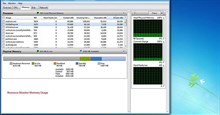
Resource Monitor là một công cụ tuyệt vời trong Windows Server 2012 để xác định chương trình hay dịch vụ nào đang sử dụng các tài nguyên như chương trình, ứng dụng, kết nối mạng và bộ nhớ.
Để mở Resource Monitor, vào Server Manage → Tools.

Nhấp vào “Resource Monitor”, phần đầu tiên là “Overview”. Nó cho biết có bao nhiêu CPU đang được sử dụng bởi mỗi ứng dụng và ở phía bên phải của bảng, nó theo dõi trong thời gian thực biểu đồ sử dụng CPU. Phần Memory cho biết mỗi ứng dụng sử dụng bao nhiêu bộ nhớ và ở phía bên phải của bảng, nó đang được theo dõi trong biểu đồ sử dụng CPU (trong thời gian thực).
Tab Disk chia tách thành các ổ cứng khác nhau. Điều này sẽ hiển thị ổ đĩa I/O hiện tại và mức độ sử dụng ổ đĩa cho mỗi tiến trình. Tab Network sẽ hiển thị các tiến trình và các byte mạng được gửi và nhận. Nó cũng hiển thị các kết nối TCP hiện tại, các cổng hiện đang nghe và ID.
Xem thêm:
Bạn nên đọc
-
Cách sử dụng Resource Monitor trong Windows
-

4 cách ẩn hoặc bảo vệ một thư mục Windows tốt nhất, không cần cài thêm phần mềm
-

Cách tải Windows 11, download ISO Win 11 chính thức từ Microsoft
-

Cách sửa lỗi "No Audio Output Device Is Installed" trên Windows
-

15 cách chỉnh độ sáng màn hình máy tính, laptop
-

Tổng hợp các loại hình tấn công mạng và cách phòng ngừa
-

Cách khắc phục sự cố click chuột trái trên Windows
Theo Nghị định 147/2024/ND-CP, bạn cần xác thực tài khoản trước khi sử dụng tính năng này. Chúng tôi sẽ gửi mã xác thực qua SMS hoặc Zalo tới số điện thoại mà bạn nhập dưới đây:

 Hệ thống
 Windows 11
 Windows 10
 Windows 7
 Windows 8
 Ghost - Cài Win
 Sửa lỗi máy tính
 Bảo mật máy tính
 Giải pháp bảo mật
 Diệt Virus - Spyware
 Mạng LAN - WAN
 Cấu hình Router/Switch
 Server - Máy chủ
 Thủ thuật Wifi
 AI
AI
 Copilot
 Grok
Grok
 Thư viện Prompt
 Hướng dẫn AI
 Công nghệ
 Ứng dụng
 Game - Trò chơi
 iPhone
 Android
 Làng Công nghệ
 Học CNTT
 Hàm Excel
 Học Python
 Download
 Video
Video
 Cuộc sống
 Khoa học

