 AI
AI
 Hướng dẫn AI
 Claude
 ChatGPT
 Gemini
 Prompt
 AI Tools
 Workflow
 Công nghệ
 Học IT
 Tiện ích

Bạn muốn tạo một video MC AI dẫn chương trình chuyên nghiệp cho trường học hay cho bản tin của công ty nhưng chưa biết cách thực hiện?
Thông qua câu lệnh bạn hoàn toàn có thể tạo MC dẫn chương trình, bản tin cho bất kỳ lĩnh vực nào, từ chuẩn bị nội dung, xây dựng kịch bản hình ảnh, lời thoại cho nhân vật. Dưới đây là hướng dẫn chi tiết tạo video MC dẫn chương trình.
Cách tạo video MC dẫn bản tin chương trình
Bước 1:
Trước hết bạn cần tạo hình ảnh MC theo ý mình. Bạn có thể thay đổi phong cách MC tùy theo lĩnh vực, môi trường mà bạn cần tạo video dẫn chương trình.
Tạo ảnh một [giới tính] MC [lĩnh vực/chủ đề chương trình], khoảng [độ tuổi] tuổi, phong thái [chuyên nghiệp/thân thiện/năng động/trang trọng], mặc [trang phục] [màu sắc/phong cách]. Nhân vật [ngồi/đứng] tại [bối cảnh], nhìn thẳng vào máy ảnh, [mô tả tư thế và cử chỉ]. [Các đạo cụ nếu có].

Bố cục 16:9. MC được bố trí tại [trung tâm/1/3 bên trái/1/3 bên phải]; phần không gian còn lại là [màn hình LED/phông nền/khu vực hiển thị nội dung] để đặt [logo/chủ đề/hình ảnh minh họa].

Ánh sáng [mô tả ánh sáng], da tự nhiên, ảnh photorealistic, broadcast quality, chi tiết cao. Không chữ ngẫu nhiên, không watermark, không méo tay, không thừa ngón, không biến dạng khuôn mặt, giữ khuôn mặt và nhận diện nhân vật nhất quán.
Lưu ý, bản tin có nhiều nội dung như tên chương trình, lịch nghỉ, ngày tháng… thì nền chèn chữ thật trong CapCut/Canva sẽ đảm bảo tính chính xác, font chữ ổn định thay vì làm tất cả bằng AI.

Bước 2:
Tiếp tục yêu cầu ChatGPT viết lời dẫn cho video của mình. Sau đó chúng ta có được kịch bản cho video bản tin của mình.
Hãy viết lời dẫn MC dài khoảng 100–120 từ cho [TÊN CHƯƠNG TRÌNH/BẢN TIN/SỰ KIỆN], với chủ đề [CHỦ ĐỀ]. Đối tượng nghe gồm [ĐỐI TƯỢNG KHÁN GIẢ].

Giọng văn [TRANG TRỌNG/THÂN THIỆN/NĂNG ĐỘNG/CHUYÊN NGHIỆP], phù hợp với tính chất chương trình. Sử dụng câu ngắn, rõ ràng, tự nhiên và dễ đọc thành tiếng, không dùng từ ngữ quá hàn lâm hoặc phức tạp.

Nội dung bắt buộc phải có:

Lời chào mở đầu.

Giới thiệu [LÝ DO/THÔNG TIN CHÍNH].

Nhắc nhở hoặc lưu ý cần thiết về [NỘI DUNG CẦN NHẮC NHỞ].

Lời chúc và lời kết.
Tiếp đến bạn nên yêu cầu ChatGPT chia lời thoại cho phù hợp theo các phân cảnh trong video để dễ làm từng đoạn video.
Bước 3:
Tiếp đến tải ảnh tham chiếu MC lên Google Flow rồi nhập câu lệnh dưới đây để tiến hành tạo từng phân cảnh video. Mỗi một phân cảnh bạn đều tải ảnh MC tham chiếu đó lên.
Sử dụng chính xác [ẢNH THAM CHIẾU] đã cung cấp làm khung hình gốc để tạo video [THỂ LOẠI/CHỦ ĐỀ VIDEO] theo phong cách [PHONG CÁCH]. Giữ nguyên [BỐI CẢNH, NHÂN VẬT, TRANG PHỤC, KIỂU TÓC, KHUÔN MẶT, ÁNH SÁNG VÀ CÁC CHI TIẾT QUAN TRỌNG].

Nhân vật [TƯ THẾ], nhìn [HƯỚNG NHÌN], biểu cảm [BIỂU CẢM]. Chỉ cho phép các chuyển động tự nhiên và nhẹ như [CHỚP MẮT, HƠI THỞ, CHUYỂN ĐỘNG MÔI, BIỂU CẢM KHUÔN MẶT]. Không thay đổi tư thế, không có chuyển động mạnh hoặc bất thường.

Giọng nói: [GIỚI TÍNH/ VÙNG MIỀN/ ĐẶC ĐIỂM GIỌNG/ TỐC ĐỘ/ PHONG CÁCH]. Lip-sync chính xác với câu: “[DÁN LỜI THOẠI]”.

Camera [CỐ ĐỊNH/CHUYỂN ĐỘNG] từ đầu đến cuối. [CÁC YÊU CẦU VỀ CAMERA].

Giữ khuôn mặt, nhân vật, trang phục và bối cảnh nhất quán trong toàn bộ video. Ánh sáng ổn định, âm thanh sạch, [YÊU CẦU VỀ NHẠC NỀN]. Không tự sinh thêm chữ hoặc logo. Hạn chế tối đa hiện tượng biến dạng khuôn mặt, tay, trang phục và các chi tiết trong ảnh tham chiếu.
Bước 4:
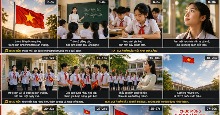
Chờ một lúc để hoàn thành phân cảnh đầu tiên cho video MC dẫn bản tin. Tiếp tục tạo những phân cảnh còn lại rồi tải xuống. Sau đó đưa vào Canva để chèn thêm chữ viết trong video.



 AI
AI
 Copilot
 Grok
Grok
 Thư viện Prompt
 Hướng dẫn AI
 Công nghệ
 Ứng dụng
 Hệ thống
 Game - Trò chơi
 iPhone
 Android
 Làng Công nghệ
 Học CNTT
 Hàm Excel
 Học Python
 Download
 Video
Video
 Cuộc sống
 Khoa học
