 AI
AI
 Hướng dẫn AI
 Claude
 ChatGPT
 Gemini
 Prompt
 AI Tools
 Workflow
 Công nghệ
 Học IT
 Tiện ích

ChatGPT hiện cho phép kết nối với Google Drive dưới dạng ứng dụng để bạn có thể sử dụng ngay tài liệu Office trong ChatGPT. Sau khi kết nối, bạn có thể yêu cầu ChatGPT tìm kiếm, đọc, tóm tắt, phân tích hoặc sử dụng nội dung từ Google Docs, Google Sheets và Google Slides mà tài khoản Google của bạn có quyền truy cập.
Cách này giúp bạn không cần tải tài liệu từ Google Drive về máy rồi tải lại lên ChatGPT mỗi khi muốn sử dụng. Dưới đây là hướng dẫn kết nối Google Drive với ChatGPT.
Hướng dẫn kết nối Google Drive với ChatGPT
Bước 1:
Bạn mở ChatGPT trên máy tính hoặc điện thoại rồi truy cập menu ở cạnh trái giao diện. Lúc này bạn nhấn vào mục Plugin.

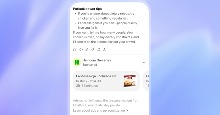
Nhìn sang cạnh bên phải bạn nhập Drive trong khung tìm kiếm để tìm ứng dụng Google Drive.
Bước 2:
Khi đó bạn nhấn tiếp vào biểu tượng dấu cộng tại ứng dụng Drive để tiến hành kết nối.
Lúc này bạn sẽ nhìn thấy các ứng dụng của Google mà ChatGPT có thể kết nối được. Nếu không thích kết nối với ứng dụng nào thì bạn gạt sang trái. Sau đó nhấn tiếp vào Kết nối với Google.
ChatGPT sẽ yêu cầu bạn đăng nhập vào tài khoản Google của bạn và đồng ý quyền kết nối khi được hỏi.
Bạn thực hiện tiếp theo hướng dẫn trên màn hình để hoàn thành việc kết nối Google Drive với ChatGPT.
Cách sử dụng Google Drive trên ChatGPT
Sau khi đã kết nối thành công, bạn có thể yêu cầu ChatGPT tìm kiếm và làm việc với những tệp tài liệu được kết nối
Tìm tài liệu trong Google Drive
Để tìm tài liệu lưu trong Drive ngay trên ChatGPT, chúng ta hãy nhập câu lệnh tìm kiếm tài liệu với tên tài liệu, nội dung chính của tài liệu,... càng chi tiết thì ChatGPT càng dễ lọc và tìm đúng tài liệu bạn cần.
Bạn chỉ cần nhấn vào kết quả để mở tài liệu tìm được trong ChatGPT.
Đọc và tóm tắt tài liệu
Bạn có thể yêu cầu ChatGPT đọc và tóm tắt tài liệu mình cần, có được những thông tin chính mà không cần phải đọc lại nội dung. Bạn có thể dùng một số câu lệnh như:
- Đọc tài liệu X trên Google Drive và tóm tắt thành 5 ý chính.
- Bạn cũng có thể yêu cầu tóm tắt theo một mục đích cụ thể:
- Đọc tài liệu này và tóm tắt những phần mà một nhân viên mới cần biết.
- Tóm tắt tài liệu trên thành khoảng 500 từ, giữ lại các số liệu và kết luận quan trọng.
Tạo nội dung từ tài liệu trong Google Drive
Bạn có thể yêu cầu ChatGPT lấy thông tin từ tài liệu trong Drive rồi sử dụng chúng cho một công việc khác.
Cách xử lý Google Docs, Sheets và Slides trên ChatGPT
Sau khi kết nối Drive với ChatGPT thì bạn hoàn toàn có thể yêu cầu xử lý tài liệu Google Docs, Sheets và Slides với một số thao tác:
- tìm và đọc Google Docs;
- tóm tắt nội dung tài liệu;
- tìm thông tin trong Google Sheets;
- so sánh các bảng tính;
- sử dụng thông tin từ tài liệu để tạo nội dung mới;
- thực hiện một số thao tác chỉnh sửa file nếu tài khoản được cấp quyền.
Cách quản lý kết nối ChatGPT với Drive
Bước 1:
Trong giao diện quản lý plugin trên ChatGPT, bạn tìm tới Drive sau đó nhấn vào biểu tượng 3 chấm chọn Quản lý.
Bước 2:
Chuyển vào giao diện quản lý, trước hết bạn có thể điều chỉnh mức độ kết nối với những ứng dụng Google bằng cách nhấn biểu tượng mũi tên.
Ở giao diện này bạn có thể lựa chọn ngắt kết nối với ứng dụng đó nếu không muốn cho ChatGPT truy cập.
Bước 3:
Trong mục Quyền bạn có thể chỉnh quyền hạn truy cập của ChatGPT vào các ứng dụng.
Để ngắt kết nối với Drive, ở giao diện chính bạn nhấn vào biểu tượng 3 chấm chọn Ngắt kết nối là được.






 AI
AI
 Copilot
 Grok
Grok
 Thư viện Prompt
 Hướng dẫn AI
 Công nghệ
 Ứng dụng
 Hệ thống
 Game - Trò chơi
 iPhone
 Android
 Làng Công nghệ
 Học CNTT
 Hàm Excel
 Học Python
 Download
 Video
Video
 Cuộc sống
 Khoa học

